¶ Распределение поручений
Документ «Распределение поручений» предназначен для закрепления определенного количества часов учебной нагрузки за преподавателями кафедры. Это необходимо в том числе для определения размера заработной платы преподавателя.
Создание и проведение документа «Распределение поручений» создается на основании документа Формирование контингента.
¶ Создание документа "Распределение поручений"
Для создания документа "Формирование контингента" на рабочем столе сотрудника кафедры нажмите "Распределение нагрузки", далее "Выполнить".
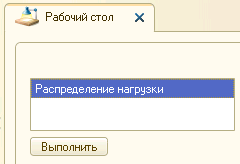
Рис. 1
Откроется окно "Распределение нагрузки", рис. 2.
Оно состоит из трех вкладок: Кадровое перемещение, Формирование контингента, Распределение поручений.
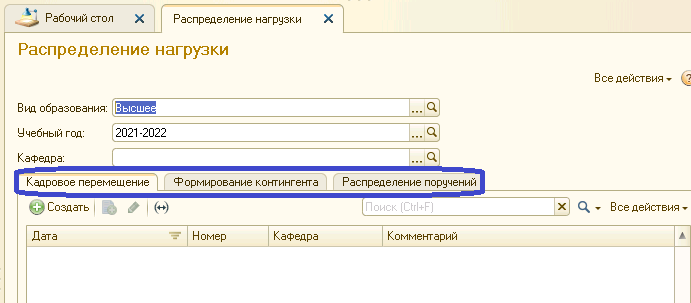
Рис. 2
Для начала работы заполните поля "Вид образования", "Учебный год", "Кафедра".
Начните вводить необходимые данные и в выпадающем списке выберите нужный пункт, рис. 3.
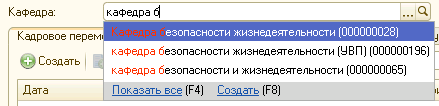
Рис. 3
Перейдите во вкладку «Распределение поручений». Если на текущий учебный год уже создан данный документ, в табличной части отобразятся записи выбранной кафедры. Если документ еще не был создан, нажмите "Новый", рис. 4.
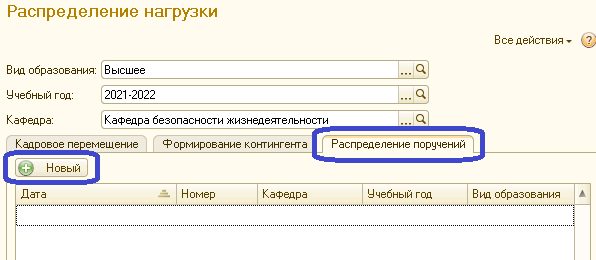
Рис. 4
Откроется окно создания документа, рис. 5.
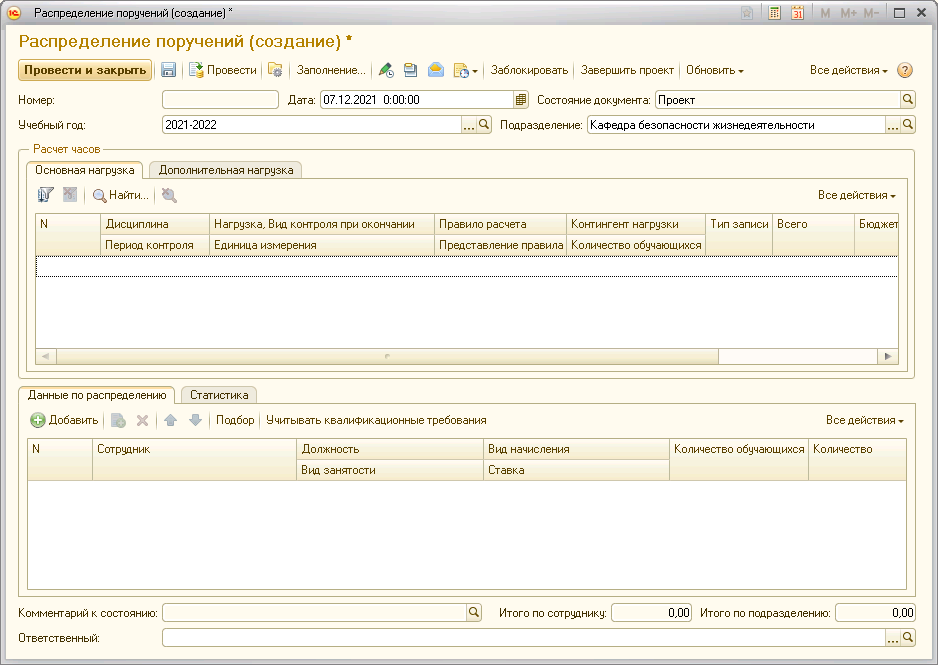
Рис. 5
Сначала заполните дату документа, она должна быть позже даты формирования контингента.
Т.к. в течение года возможны изменения в учебных планах, количестве учащихся и т.д., потребуется обновлять документы формирования контингента и распределения поручений.
Рекомендуется указывать месяц декабрь.
Например, формирование контингента от 6 декабря, распределение поручений от 7 декабря.
Затем проверьте заполнение полей "Учебный год" и "Подразделение".
Для заполнения табличной части документа необходимо обновить документ.
Для этого нажмите "Сохранить".
Далее нажмите "Обновить" - "Обновить данные", рис. 6.
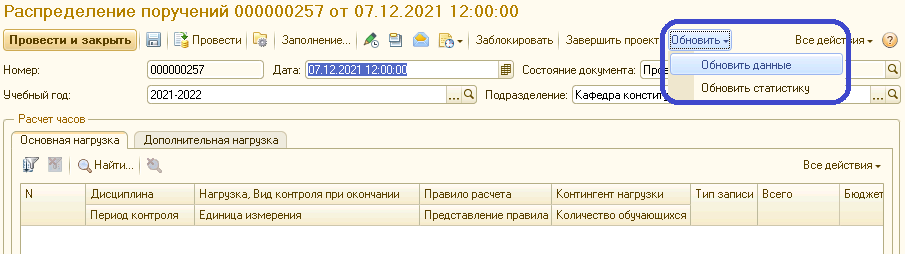
Рис. 6
Через некоторое время система перенесет данные из документа "Формирование контингента", рис. 7.
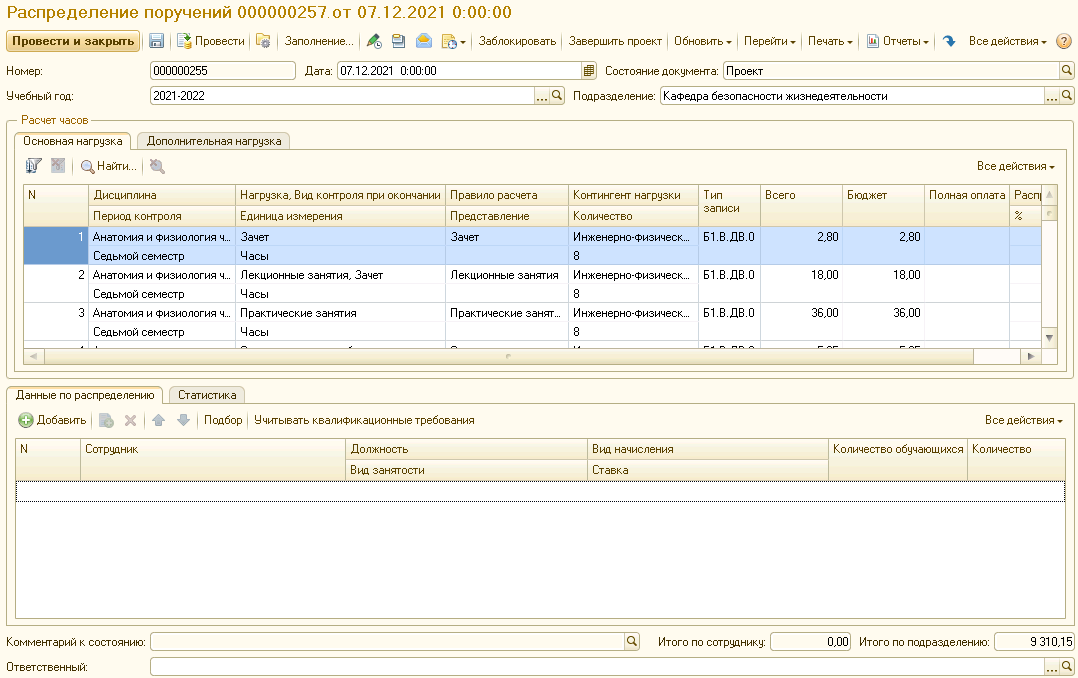
Рис. 7
Далее необходимо к каждой дисциплине закрепить преподавателя.
Например, если необходимо найти дисциплину "Мониторинг среды обитания", выделите ячейку "Дисциплина", нажмите "Найти", рис. 8.
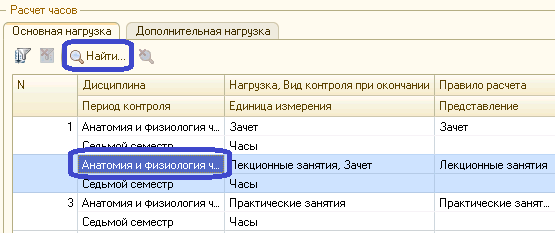
Рис. 8
Откроется окно ввода, рис. 9.
Поле "Где искать": отображается название ячейки, по которой необходимо провести поиск. В нашем случае это "Дисциплина".
Поле "Что искать": введите название дисциплины. Из выпадающего списка выберите необходимое. Если в списке нет нужного пункта, значит в документе "Распределение поручений" его нет, либо поисковый запрос заполнен с ошибкой (лишний пробел, указан/не указан дефис в названии группы и т.п.).
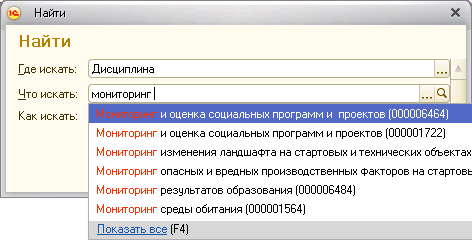
Рис. 9
После заполнения полей нажмите "Найти". Система отобразит записи согласно поисковому запросу, рис. 10.
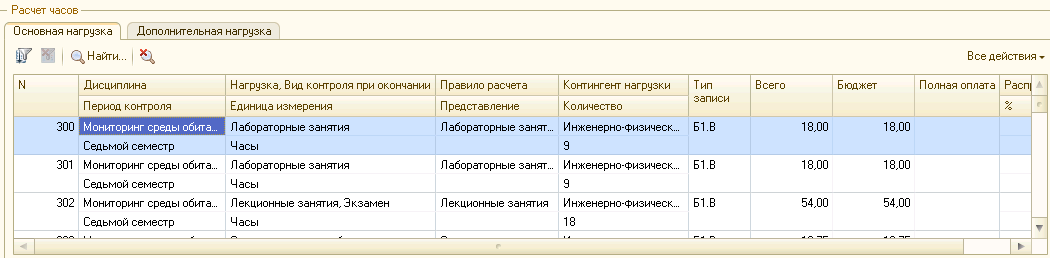
Рис. 10
Аналогичным способом можно провести поиск по полю "Контингент нагрузки".
Для сброса поиска нажмите " ".
".
¶ Закрепление преподавателя за дисциплиной
Для закрепления преподавателя за дисциплиной в нижней части документа "Данные по распределению" нажмите "Добавить", рис. 11.
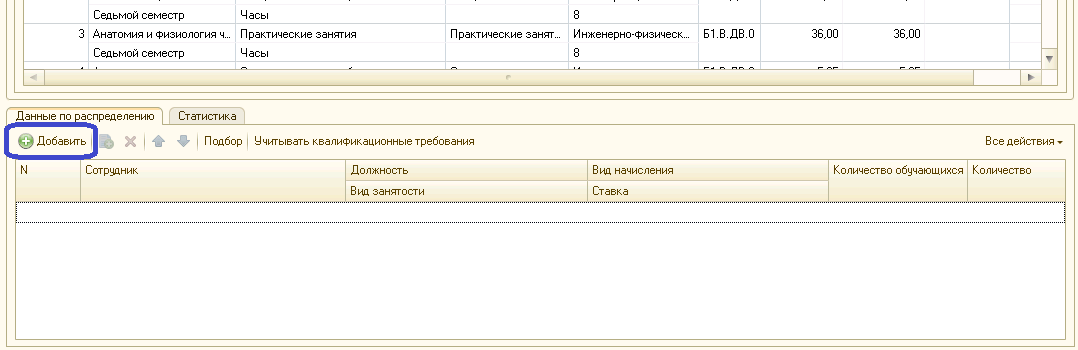
Рис. 11
Откроется окно со списком сотрудников вашей кафедры, рис. 12.
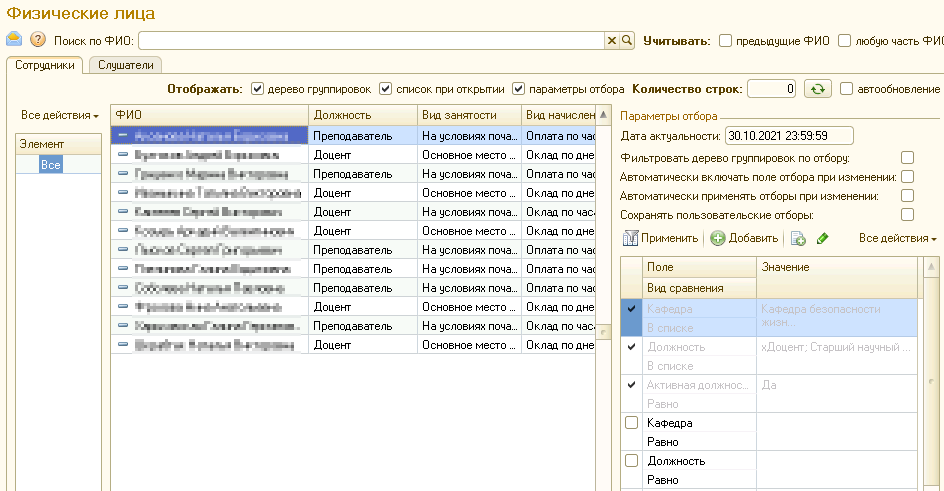
Рис. 12
Перенесите необходимого сотрудника в документ двойным щелчком левой кнопки мыши.
Если преподавателя нет в списке, проверьте правильность заполнения документа Кадровое перемещение.
Система вернется к документу "Распределение поручений", в его нижней части отобразится закрепленный преподаватель, рис. 13.
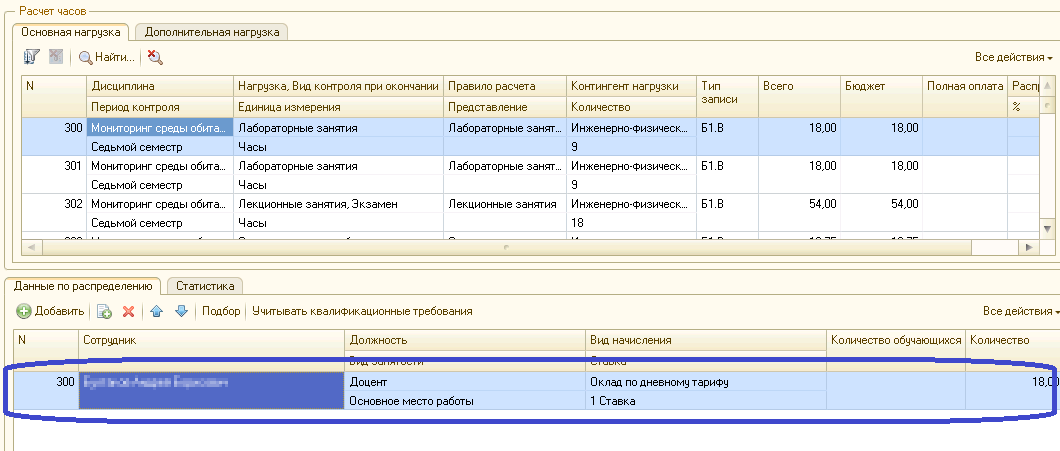
Рис. 13
Распределите все дисциплины по преподавателям.
Нажмите кнопку "Провести и закрыть".
Во время работы с документом регулярно нажимайте кнопку "Сохранить".
После закрепления за преподавателем дисциплин в его личном кабинете на сайте cabinet.amursu.ru появится роль "Преподаватель" и возможность создавать и завершать курсы в СДО Moodle.